この記事では、BFD3エクスパンション・パックのインストールと認証の手順をご案内します。
注:BFD 3.5へのアップデートが完了していることを確認してください。 BFD | BFD3ソフトウェアのインストールとオーソライズ
目次
inMusic Software Center での BFD エクスパンション・パックの利用方法
注 - BFD3.5は既存のBFD3ユーザーにとってメジャーアップデートです。BFD3本体、コアライブラリ、およびすべてのエクスパンション・コンテンツがアップデートされています。そのため、BFD3ユーザーはBFD3.5を使用する際に、すべてのコンテンツ/インストーラーをアップデートする必要があります。
BFD3.5で古いコンテンツを使用すると予期しない動作が発生する可能性があるため、推奨しません。
inMusic Software Center のダウンロードとログイン
- ソフトウェアセンターをまだダウンロード/インストールしていない場合は、こちらをご覧ください:
https://www.bfddrums.com/downloads.html - ダウンロード/インストールが完了すると、inMusic Software Center が開きます。
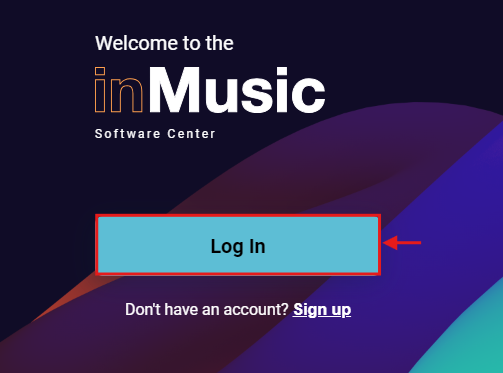
- 「Log In」をクリックすると、新しく作成したinMusic Profile にサインインするためのブラウザ・ウィンドウが開きます。
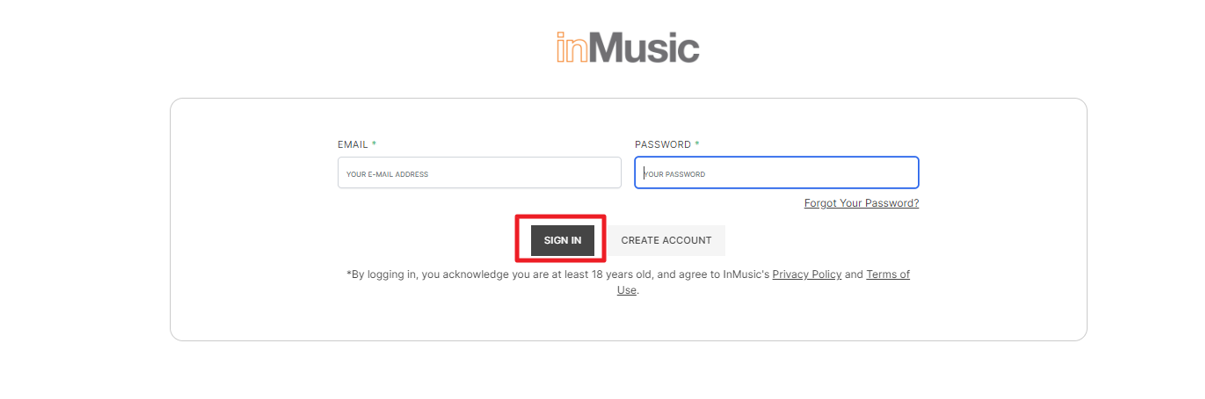
- メールアドレスとパスワードを入力し、「SIGN IN」をクリックしてください。

エクスパンションのダウンロード、インストール、およびアクティベーション
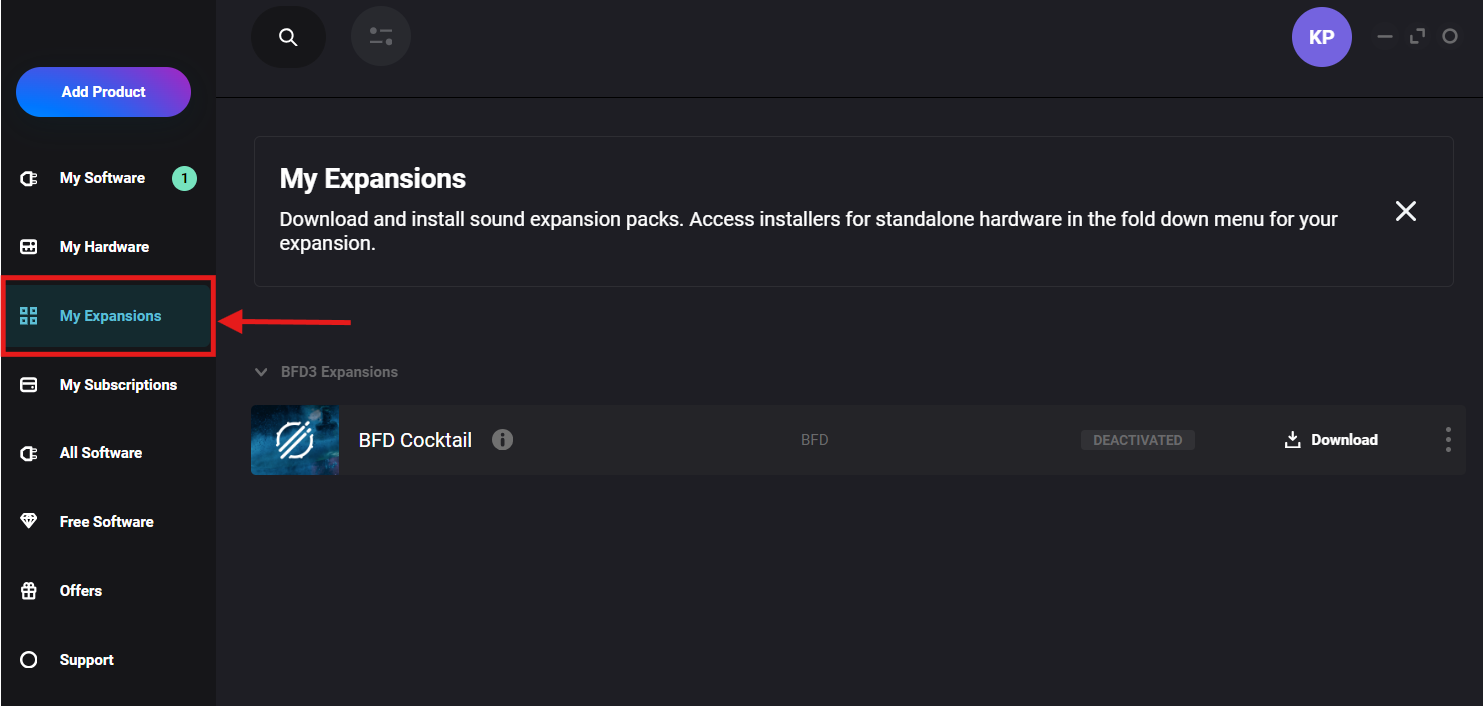
- お使いのコンピューターでinMusic Software Center を開き、「My Expansions」タブをクリックして、アカウントに登録されているすべてのエクスパンション・パックを表示します:
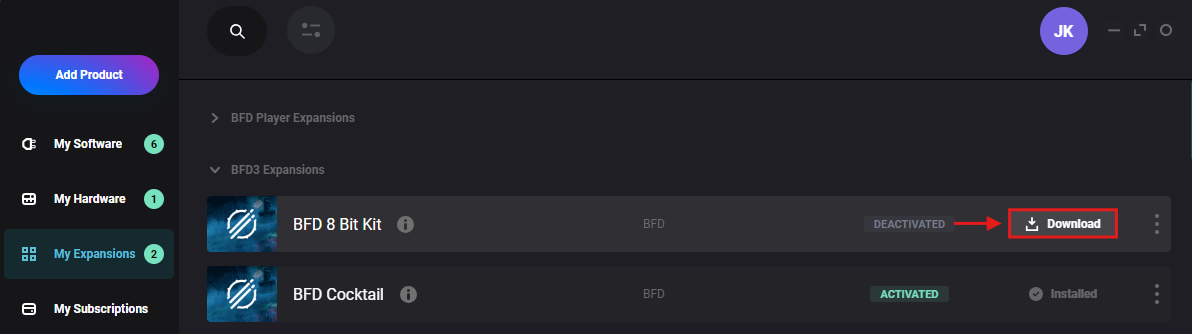
- エクスパンション・パックの右側にある「Download」をクリックします:
- ダウンロードと解凍が完了したら、「Install」をクリックします:

- インストール手順に進みます:
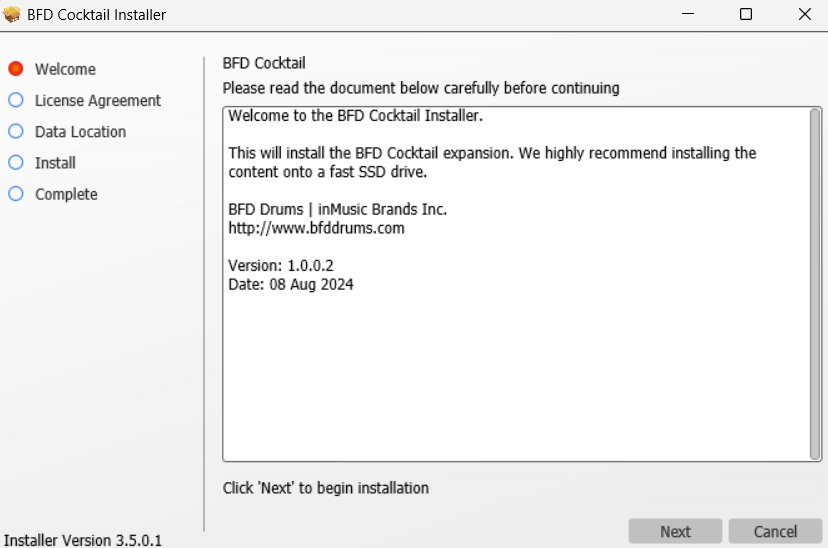
- 「Next」を選択し、ライセンス契約に同意していることを確認してください。
- 次の画面で、BFD3エクスパンション・パックのインストール場所を指定するよう求められます。
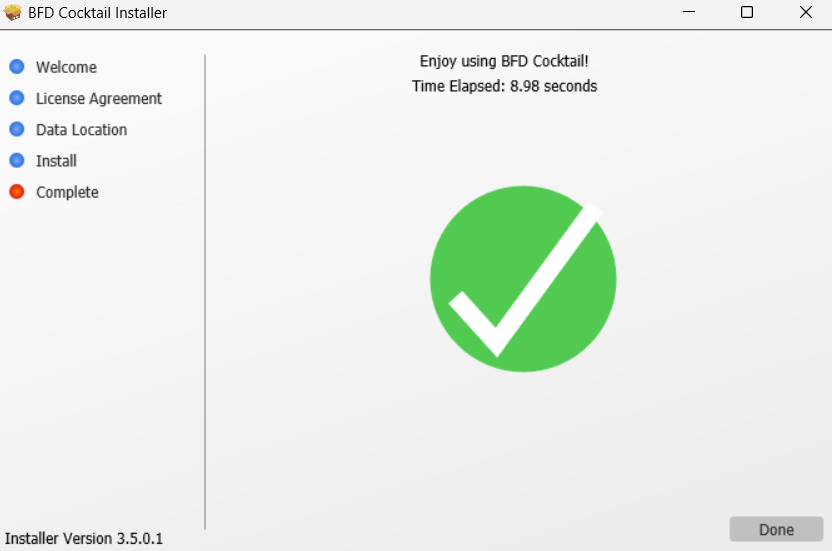
注意 - デフォルトのインストール場所を推奨しますが、外付けドライブにインストールする必要がある場合は、適切な速度を確保するために、SATA接続のSSD、またはUSB-C/Thunderbolt接続の外付けドライブを使用してください。 - インストール完了
BFD3 でのエクスパンション・コンテンツの読み込み/スキャン
注:BFD 3.5へのアップデートが完了していることを確認してください。 BFD | BFD3ソフトウェアのインストールとオーソライズ
- BFD 3.5(スタンドアロン版またはプラグイン版)を起動すると、エクスパンション・パックが自動的に読み込まれます。
- 左側の利用可能なキット一覧から、お使いのエクスパンションを探してください:
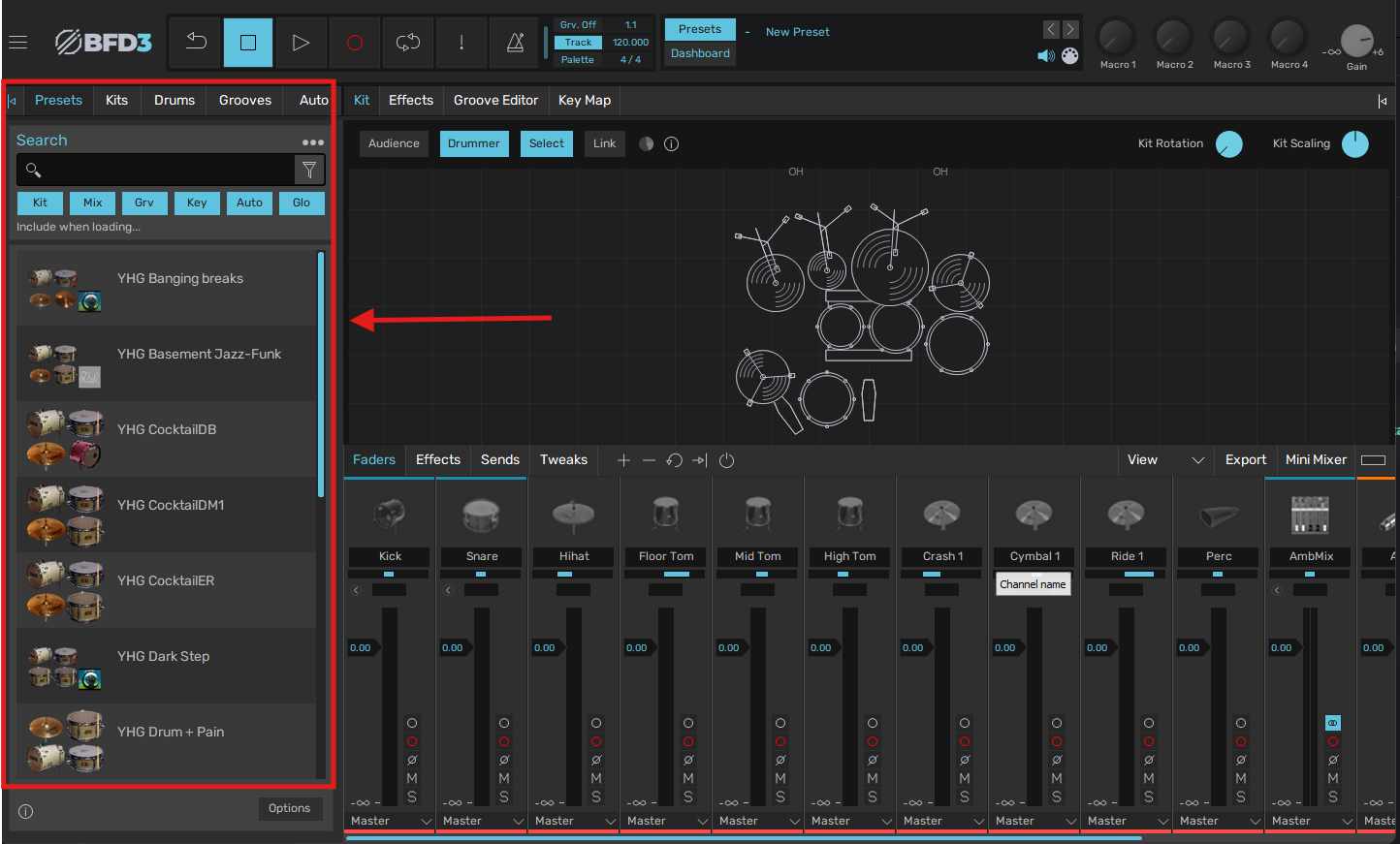
- プリセット、キット、ドラム、またはグルーヴをダブルクリックして読み込んでください
異なる保存場所や外部ドライブ
コンテンツがデフォルトの場所に保存されていない場合は、別のドライブから手動で読み込むことができます。
重要な注意事項 - 最高のパフォーマンスを得るには、SSDの使用をお勧めします。外部ドライブを接続する必要がある場合は、USB-CまたはThunderboltが適しています。
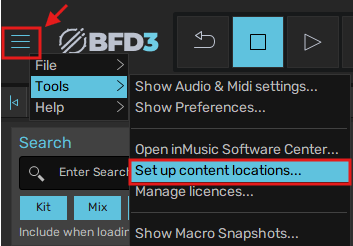
別の場所/ドライブからコンテンツを読み込むには:
- ウィンドウの左上にある3本の線のアイコン ☰ > Tools > Set up content locations... を選択します
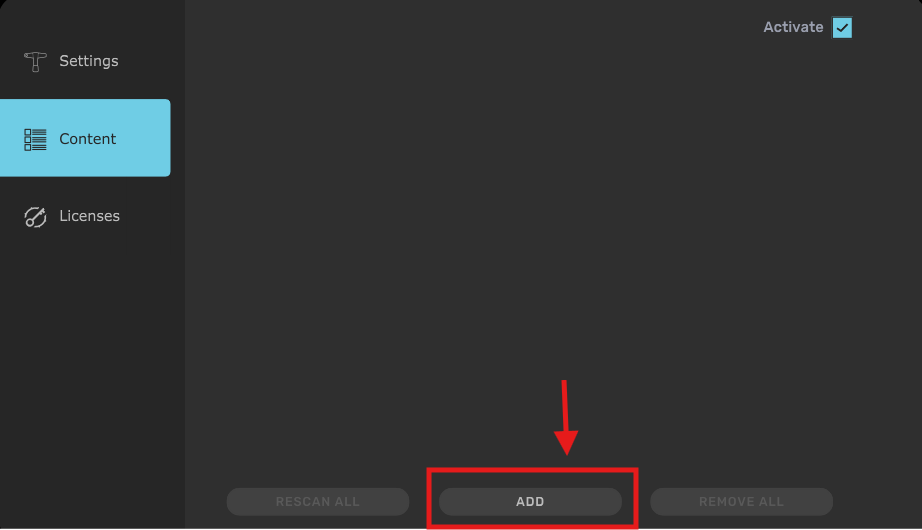
- 「ADD」をクリックしてください
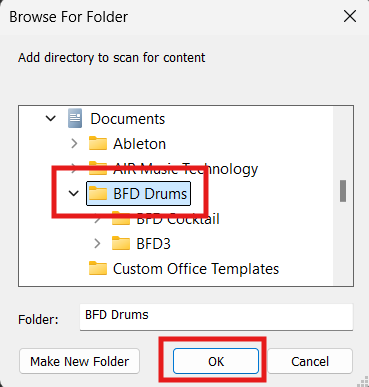
- 保存先を選択し、「OK」をクリックしてください
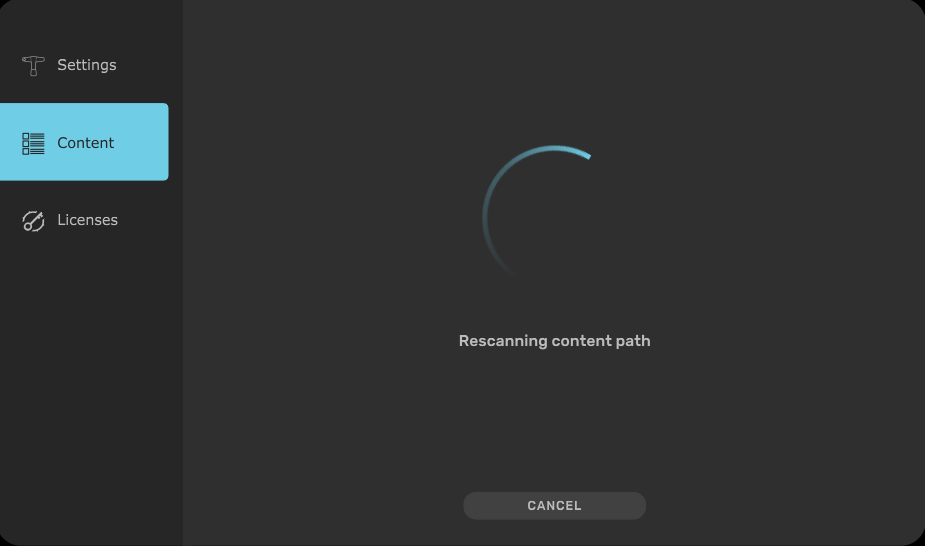
- BFD 3.5 がコンテンツのパスを再スキャンするまで、数分お待ちください
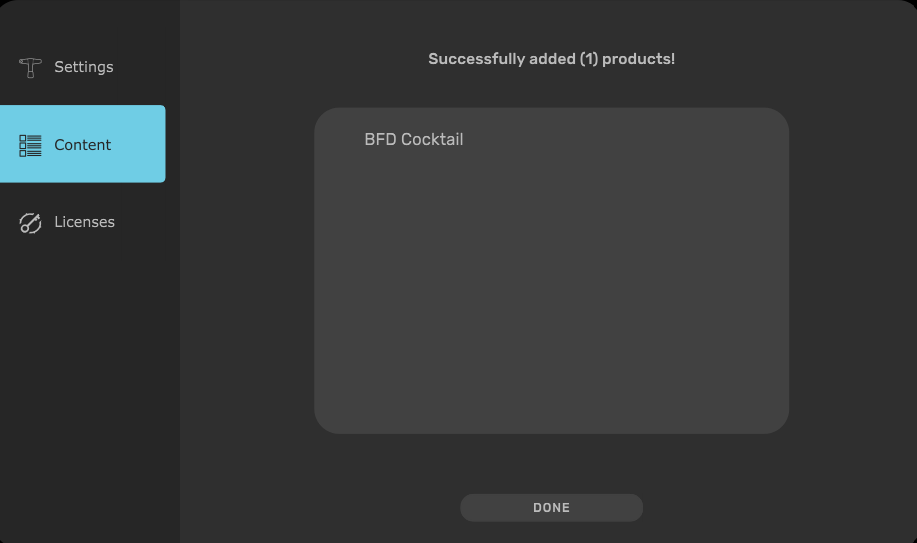
- エクスパンションが正常に追加されました「DONE」をクリックしてください
よくある質問 / トラブルシューティング
ダウンロードとインストールには、コンピューターにどのくらいの空き容量が必要ですか?
必要なストレージ容量は、各エクスパンション・パックの製品ページにある最小システム要件でご確認いただけます。ファイルサイズは、選択したエクスパンション・パックによって異なります。
inMusic Software Centerでは、「i」アイコンをクリックするとダウンロードサイズが表示されます。詳細は以下をご覧ください:
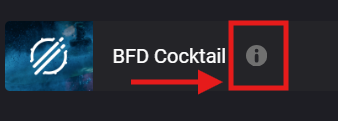
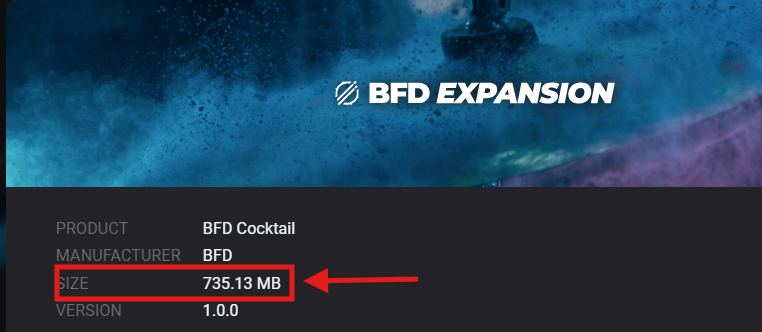
ダウンロードとインストールには、この容量の2倍の空き容量が必要です。インストールが完了したら、インストーラーをドライブから削除しても問題ありませんが、インストール済みのコンテンツを削除すると、ダウンロードとインストールのプロセスを最初からやり直す必要があります。
エクスパンションを外部ドライブにダウンロードすることはできますか?
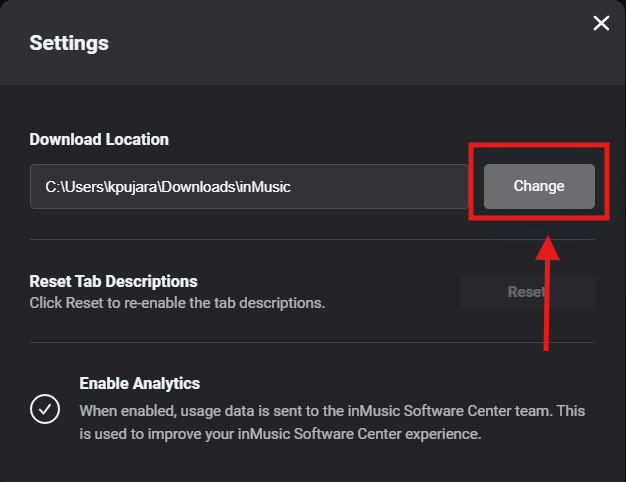
もちろん可能です - エクスパンション・コンテンツを外付けドライブにダウンロードするには、以下の手順に従ってダウンロード設定を変更してください:
- 外付けドライブをパソコンに接続します
- inMusic Software を開きます
- 自分のイニシャルをクリックし、次に「Settings」をクリックします
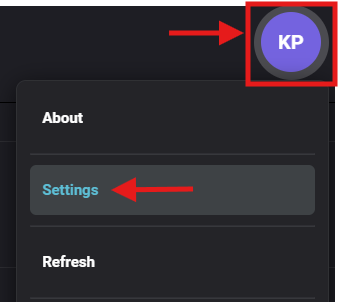
- 「Change」をクリックして、新しいダウンロード先を指定してください
エクスパンションのダウンロードが開始されません。どうすればよいですか?
- 正常かつ安定したインターネット接続が確立されていることを確認してください
- ファイアウォールやセキュリティ設定で inMusic Software Center を許可してください
- お使いのウイルス対策ソフトやファイアウォールの設定によって異なります
- お使いのウイルス対策ソフトやファイアウォールの設定によって異なります
システムストレージへのアクセスを許可する:
macOS:
- 画面左上の Apple アイコンをクリックします。
- 「システム環境設定」を選択します。
- 「セキュリティとプライバシー」>「プライバシー」に移動し、左側のパネルから「ディスクへのフルアクセス」をクリックします。
- inMusic Centerのチェックボックスにチェックを入れます。下部のロックが施錠されている場合は、クリックしてプライバシーパネルをロック解除してください。
- ここでinMusic Centerが見つからない場合は、「+」アイコンをクリックし、利用可能なアプリケーションのリストからinMusic Software Centerを選択してください。
Windows:
- Windows 10:
[スタート] > [設定] > [プライバシー] > [ファイルシステム] > [アプリにファイルシステムへのアクセスを許可する] - オン - Windows 11:
[スタート] > [設定] > [プライバシーとセキュリティ] > [ファイルシステム] > [ファイルシステムへのアクセス] - オン および [アプリにファイルシステムへのアクセスを許可する] - オン
ダウンロード中にエラーが発生した場合は、 inMusic Software Center | ダウンロードエラーのトラブルシューティング を参照し、詳細な対処方法をご確認ください。
inMusic Software Centerにエクスパンション・パックが表示されません。どうすればよいですか?
まず、「My Expansions」タブが選択されていることを確認してください。所有しているすべてのエクスパンションがここに一覧表示されます:
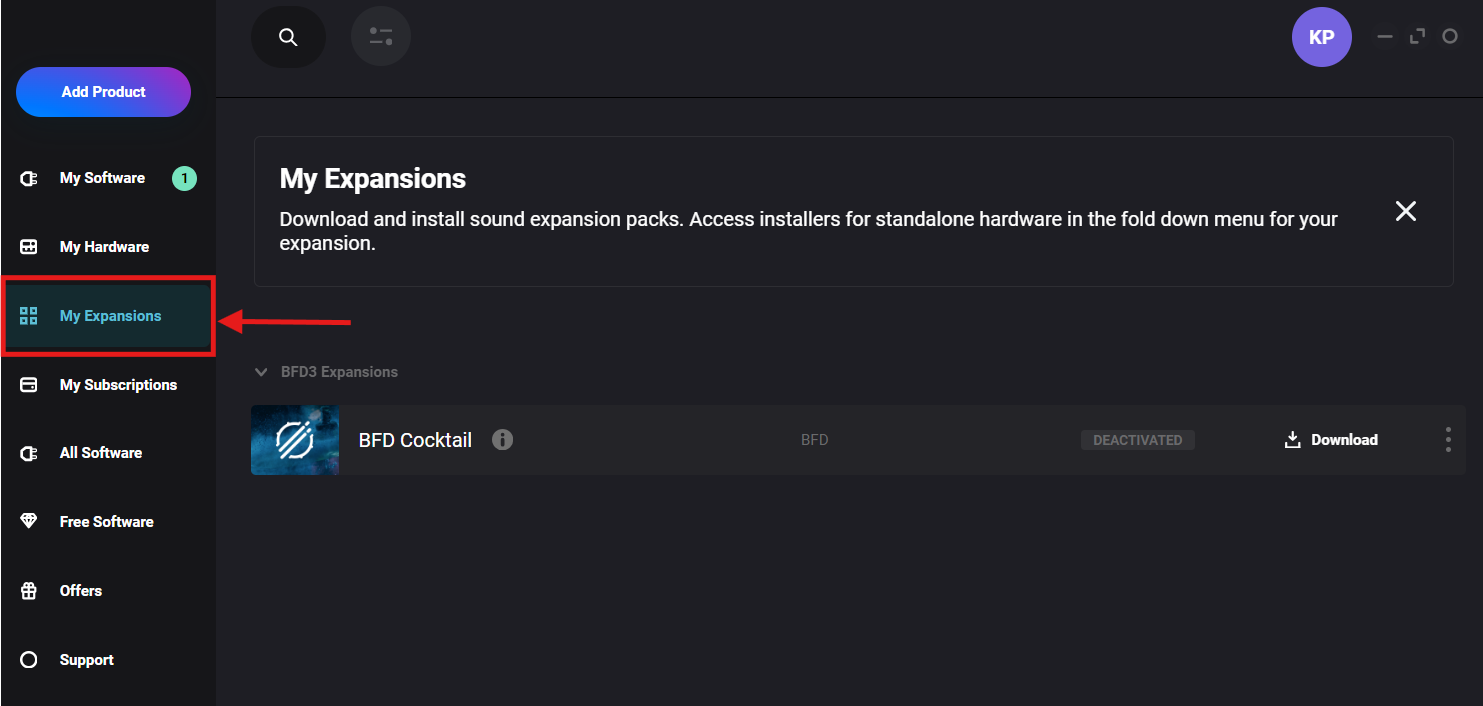
注:これらのエクスパンションを以前FXpansion経由で購入された場合は、inMusic Profile へ移行する必要があります。移行方法については、こちらのガイドをご参照ください: BFD 移行について|よくある質問
ライセンスをinMusic Profile に確実に保持しておくことで、inMusic Software Center経由でのスムーズなインストールとアクティベーションが可能になります。
inMusic Profile アカウントにログインし、こちらから登録済み製品を確認することで、ライセンスがinMusic Profile にあるかどうかを再確認できます。
inMusic Profile とは異なるメールアドレスでBFD3 Expansionを購入された場合は、新しいチケットを送信してサポートチームまでご連絡ください。当社のサポートチームが、アカウント間のライセンス移行を喜んでお手伝いいたします。
プリセットやキットに黄色い三角マークが表示されるのはなぜですか?
黄色い三角マークが表示されている場合は、コンテンツが正しく読み込まれていること、および inMusic Software Center から BFD3 コアライブラリがインストールされていることをご確認ください。エクスパンションのプリセットには、キットを完成させるためにコアライブラリのボイスが含まれている場合があります。
より詳細なトラブルシューティング手順については、BFD3 | コンテンツ問題のトラブルシューティングの記事をご参照ください。
以前はBFD License Managerを使用していました。なぜ今はinMusic Software Centerを使用する必要があるのですか?
今回のアップデートでは、GUIの変更に加え、認証およびユーザーコンテンツの管理機能が改善されています。BFD3とコンテンツを最大限に活用していただくため、ユーザーの皆様にはアップデートを強くお勧めします。
この記事は役に立ちましたか?
それは素晴らしい!
フィードバックありがとうございます
お役に立てず申し訳ございません!
フィードバックありがとうございます
フィードバックを送信しました
記事の改善におけるご協力ありがとうございます。