マルチチャンネル出力は、キットの個々の要素を分離できる非常に強力なツールです。これにより、Pro Tools内で好みのプラグインを使ってキット全体やミックスを処理できます。
この記事では、マルチチャンネルミキシングの利点を解説し、BFDキットとPro Toolsをマルチチャンネルミキシング用に設定する方法をご紹介します。
目次
- Pro Toolsを起動する
- BFD3で新しいインストゥルメントトラックを作成する
- Pro Tools内でAuxトラックを作成する
- BFDキットの出力をルーティングする
- Aux入力をBFD3の出力に割り当てる
- Pro Toolsでのミキシングをお楽しみください
- ルーティング例
Pro Toolsを起動する
BFD3で新しいインストゥルメントトラックを作成する
- Pro Tools内でCtrl + Shift + Nキーを押して「New Track」ウィンドウを開きます。
- 「Instrument Track 」を選択します。

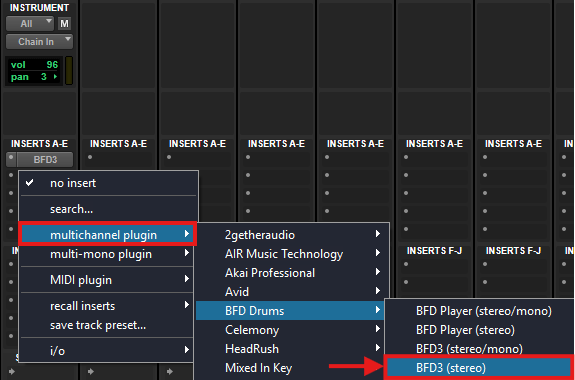
- BFD3をmultichannel plugin として追加します。
Pro Tools内でAuxトラックを作成する
- Pro Tools内でCtrl + Shift + Nキーを押して「New Track」ウィンドウを開きます。
- 「Aux Input 」を選択します。
注意:BFD3で選択した出力に応じて、AuxトラックをStereo またはMono に設定する必要があります。 この例では、BFD3の8つのステレオ出力それぞれに1チャンネルずつ割り当てるために、7つのAuxトラックを作成します。
 - Aux入力トラックを作成したら、ミキシング時に分かりやすいように名前を付けておくことをお勧めします。
例えば、「Aux 1 -> BFD Stereo 2」や「キットピース」などです。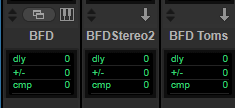
BFDキットの出力をルーティングする
- Pro ToolsセッションでBFDを開きます。
- Kit ビューで、「Faders」タブを選択してミキサーを表示します。
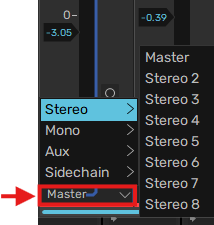
- 各チャンネルの下部にある「Output Assignment 」コントロールを探します。
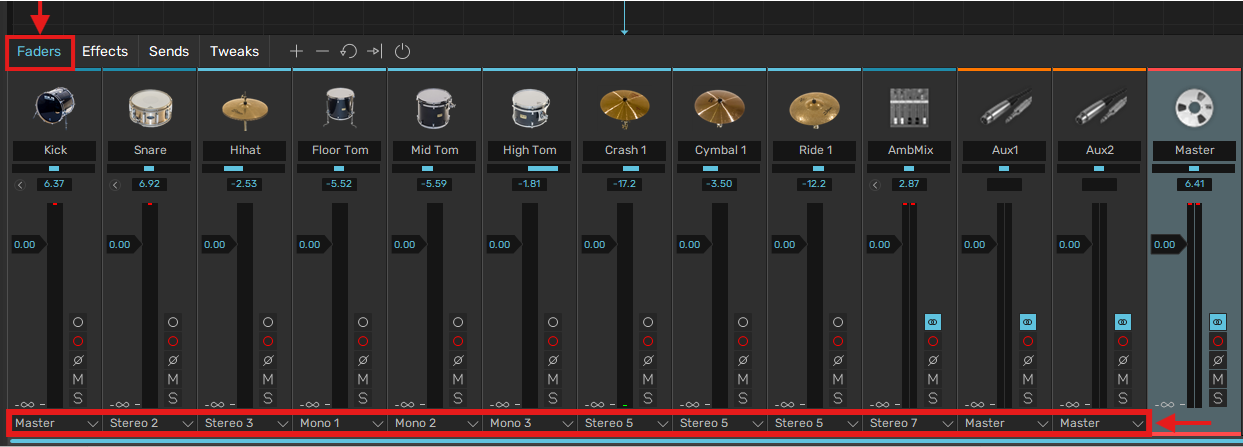
- 各チャンネルをルーティングする出力を選択します。
Aux入力をBFD3の出力に割り当てる
Auxチャンネルの入力をBFD3の設定に割り当てるには、Mix ウィンドウまたはEdit ウィンドウで調整できます。- Mix ウィンドウのI/Oセクションに移動します。
- Plugin -> BFD3 - (track_name)- Insert a -> Stereo X を選択します。
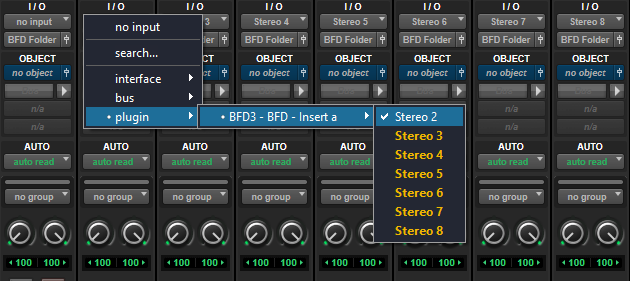
- 各Auxトラックを、BFD3内で選択した対応する出力にルーティングします。
ルーティング例を参考にしてください。
重要な注意点:BFDがロードされているインストゥルメントトラックは、常にマスター出力に設定されます。
Edit ウィンドウでI/Oを調整するには:ヘッダーセクションでチャンネルヘッダーアイコンをクリックしてI/Oを有効にしてください。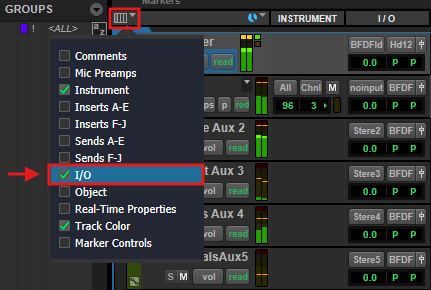
- Pro Toolsのルーティング機能を最大限に活用するには、メインのインストゥルメントトラックとAuxトラックをルーティングフォルダにルーティングすることをお勧めします。手順は以下のとおりです:
- Edit ウィンドウで、すべてのBFDトラックを選択します。
- 選択したトラックを右クリックします。
- Move to... -> New Folder を選択します。
- 以下の設定を選択します:
Format: Stereo | Type: Routing Folder | Name: BFD | Route Tracks to New Folder を有効にします。
Pro Toolsでのミキシングをお楽しみください
マルチアウトルーティングを使用すると、キットの他の要素に影響を与えることなく、キットの一部だけを処理できるため、ミックスをより細かくコントロールできます。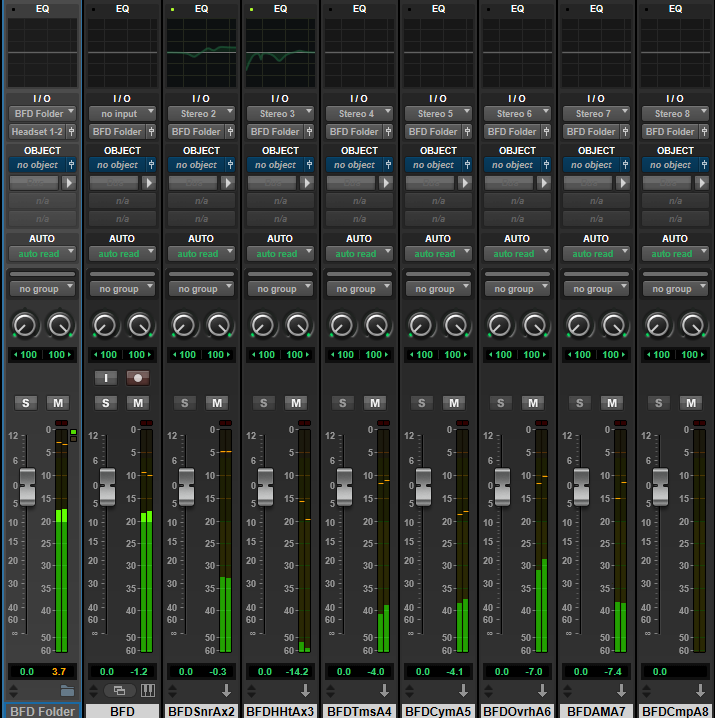
ルーティング例
この例では、以下のキット部品ごとに個別の出力を作成します:
- Kick
- Snare
- Hi-Hat
- Floor Tom
- Mid Tom
- High Tom
- All Cymbals - 2x Crashes and a Ride
- Overhead Mics
- Ambimix (Ambient Mics)
上記ステップ4に従って、下記のチャネルを以下の出力にルーティングしてください。
- Snare -> Stereo 2
- Hi-Hat - Stereo 3
- Floor Tom -> Mono 1
- Mid Tom -> Mono 2
- High Tom -> Mono 3
- All Cymbals -> Stereo 4
- Overhead Mics -> Stereo 5
通常、オーバーヘッドチャンネルはAmbimixの中にあります。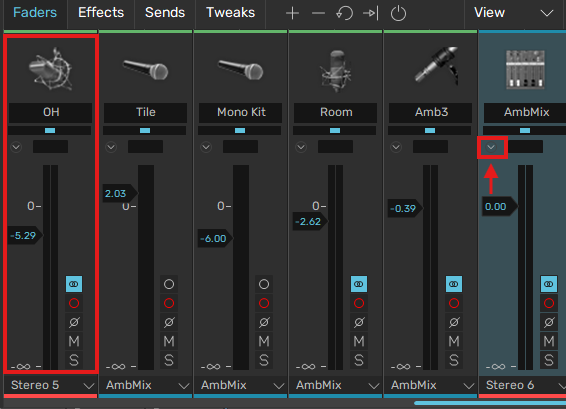
- Ambimix (Ambient Mics) -> Stereo 6
この記事は役に立ちましたか?
それは素晴らしい!
フィードバックありがとうございます
お役に立てず申し訳ございません!
フィードバックありがとうございます
フィードバックを送信しました
記事の改善におけるご協力ありがとうございます。