
BFDは、Windows 11のベータリリースごとに、該当するすべてのハードウェアおよびソフトウェア製品をテストしてきました。
新しいOSにアップデートする前に機能する製品を知ることが重要です。
必要なハードウェアおよびソフトウェア製品がすべて新しいWindows11で使用できるようになるまで、すべてのユーザーに現在のWindowsOSを使用し続けることをお勧めします。
Windows11とBFDソフトウェアの互換性については、こちらの記事をご参照ください。このページは定期的に更新され、テスト完了に伴う製品の互換性の変更が反映されます。
目次
対応ソフトウェア
以下に記載されていない製品は、現時点ではWindows 11に対応していないと考えられます。
| Software | Windows 11 | 最小要件 |
| BFD 3 | 対応 | 3.4.+ |
| BFD Player | 対応 | 0.9.0.32 |
* 注 - Windows 11 の Insider/Preview ビルドは公式にはサポートされていません。
システムが自動的にアップデートされないようにするには?
Windows 11は、対象となるすべてのWindowsユーザーに段階的に配布されていますが、一部のユーザーにはアップデートのプロンプトが表示されるまでしばらく時間がかかるかもしれません。
自動アップデートは一部の人にとっては便利な機能かもしれませんが、ソフトウェアやハードウェアの安定性を確保したい人は、自分のPCにインストールされているベースOSをコントロールすることをお勧めします。
自動アップデートは、アップデートの前にソフトウェアの互換性を考慮しないため、お使いの機器がOSの変更に対応できていない場合、安定性やその他の機能に問題が生じる可能性があります。
アップデートの遅れやダウンタイムを避けるためには、アップデートの決断は慎重に行い、すべてのソフトウェアとハードウェアツールが互換性があることを確認してからアップデートすることをお勧めします。
Windowsの自動アップデートをオフにするには、以下を実行してください。
1. 設定メニューに移動する。
2. 更新とセキュリティを選択し、Windows Updateを選択します。
3. 詳細オプションを選択します。
4. 更新の一時停止セクションを探し、ドロップダウンリストから日付を選択します。
この日付に達するまで、アップデートは自動的に完了しません。

Windows 11をご利用の場合は、以下の手順を行ってください:
- 設定を開く
- Windows Updateタブに移動
- 更新を一時停止するを選択
一時停止できるのは、更新を実行するまで最大5週間までです。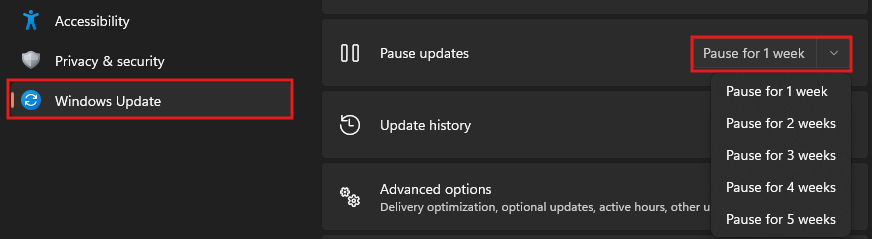
この方法では、一時停止が選択した日付に達すると、アップデートをインストールする必要があることにご注意ください。Windows OSの自動アップデートを永久に防ぎたい場合は、Windowsレジストリを使用する必要があります。
レジストリの設定方法はこちら をご覧ください。
システムのレジストリを変更する前に、細心の注意を払うことをお勧めします。
Windows 11 の Insider/Preview ビルドで互換性の問題が発生した場合の対処方法
この記事は役に立ちましたか?
それは素晴らしい!
フィードバックありがとうございます
お役に立てず申し訳ございません!
フィードバックありがとうございます
フィードバックを送信しました
記事の改善におけるご協力ありがとうございます。