このガイドは、BFD3からStudio Oneへのマルチチャンネル出力ルーティングの設定方法を説明するものです。この設定により、各ドラム要素(キック、スネア、オーバーヘッド、ルームなど)をStudio Oneのミキサーの専用チャンネルにルーティングできるため、ミキシングとエフェクト処理を完全にコントロールできます。
目次
- 1. Studio Oneで新しいソングを作成する
- 2. BFD3でキットプリセットをロードする
- 3. BFD3でミキサーを表示する
- 4. BFD3のチャンネルを個々の出力に割り当てる
- 5. Studio Oneで出力を有効にする
- 6. ルーティングをテストする
1. Studio Oneで新しいソングを作成する
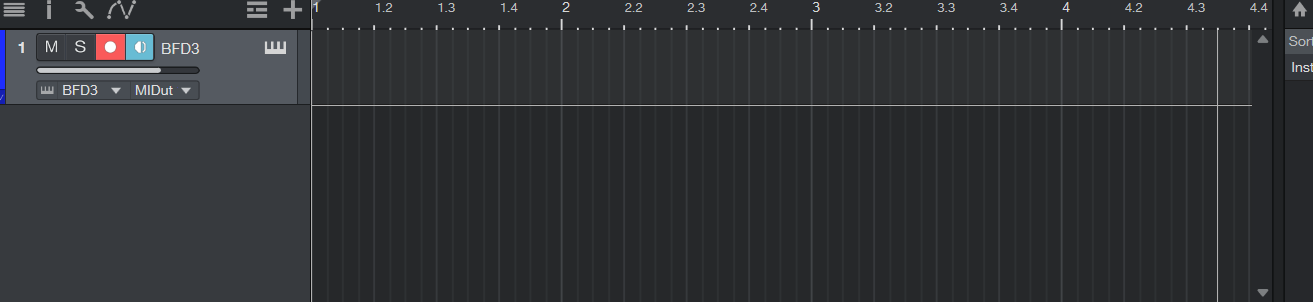
Studio Oneを開き、新しいソングを作成します。
ブラウザの「インストゥルメント」タブから「BFD3」をソングのタイムラインにドラッグ&ドロップします。
2. BFD3でキットプリセットをロードする
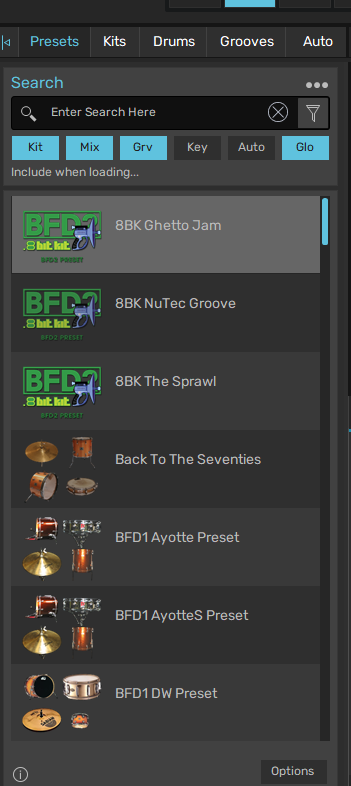
BFD3では、Presets タブからお好みのドラムキットまたはプリセットを読み込んでください。
3. BFD3でミキサーを表示する
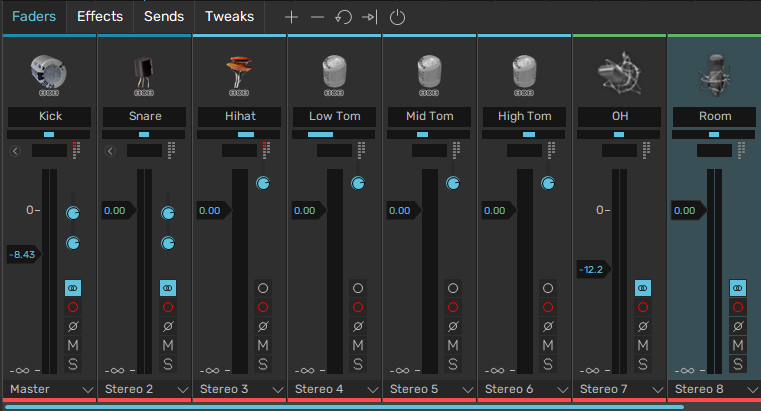
「Kit 」ビュータブをクリックしてください。
次に「Faders 」をクリックすると、BFD3のミキサーにアクセスできます。

4. BFD3のチャンネルを個々の出力に割り当てる
各ミキサーチャンネルの下部にあるアウトプットセレクター(デフォルトは「マスター」)をクリックします。
各ドラムキットを異なるステレオまたはモノラル出力に割り当てます。
マッピング例:
Kick → Master
Snare → Stereo 2
Hi-Hat → Stereo 3
Tom 1 → Stereo 4
Tom 2 → Stereo 5
Tom 3 → Stereo 6
OH → Stereo 7
Room / AmbMix → Stereo 8
5. Studio Oneで出力を有効にする
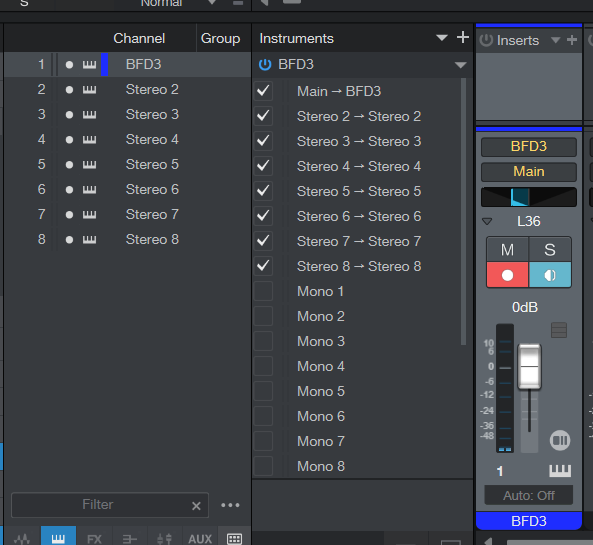
Studio OneでBFD3のインストゥルメント・チャンネルの横にある小さな矢印をクリックします。
必要な出力がすべて有効になるまで、「+」アイコンをクリックしてサブアウト・チャンネルを有効にします。
6. ルーティングをテストする
BFD3内のグルーブを再生するか、MIDI経由でドラムをトリガーしてください。
Studio Oneで各ドラムサウンドが正しいミキサーチャンネルにルーティングされていることを確認してください。
これで完了です
BFD3とStudio One間でマルチチャンネル・ドラムルーティングが設定されました。これで、Studio Oneのエフェクト、EQ、オートメーションを各チャンネルに個別に適用できます。
この記事は役に立ちましたか?
それは素晴らしい!
フィードバックありがとうございます
お役に立てず申し訳ございません!
フィードバックありがとうございます
フィードバックを送信しました
記事の改善におけるご協力ありがとうございます。