BFD3でSurge MIDIマップを使用している際に、アーティキュレーションが正しくトリガーされないという問題が発生する場合があります。このサポート記事では、代替のマッピング・ファイルを使用することで、この問題のトラブルシューティングと解決方法を説明します。
目次
Surge用キーマップをダウンロードする
この記事の下部に添付されている、Surge SE用キーマップをダウンロードしてください。このページの一番下までスクロールし、WindowsまたはMacコンピューターからダウンロードしてください。
Surge用キーマップをBFD3にインポートする
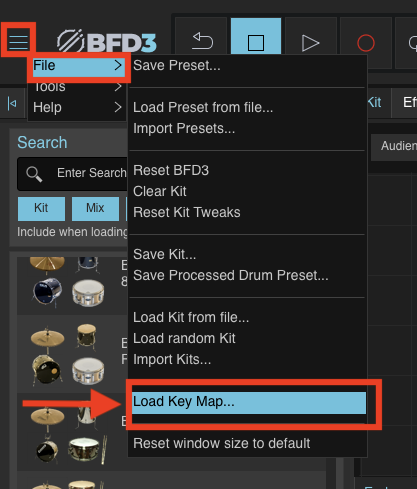
BFD3を起動します。
上部メニューの「File」をクリックします。
「Load Key Map」を選択します。
Load Key Map from file...をクリックします
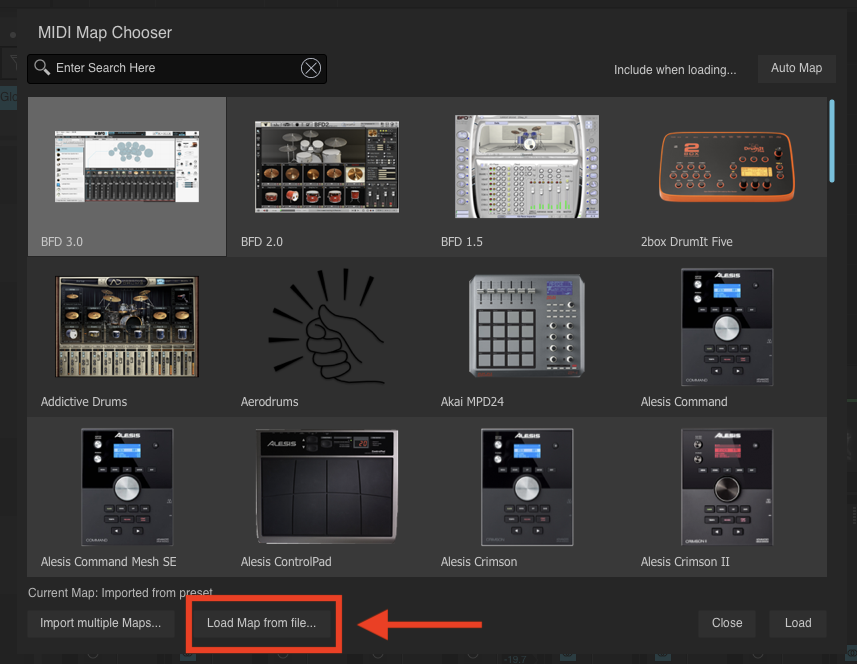
ダウンロードしたAlesis Surge Mesh SE.bfd3mapファイルを選択してください。

Open をクリックします
これでSurge のマッピングが適用されます。
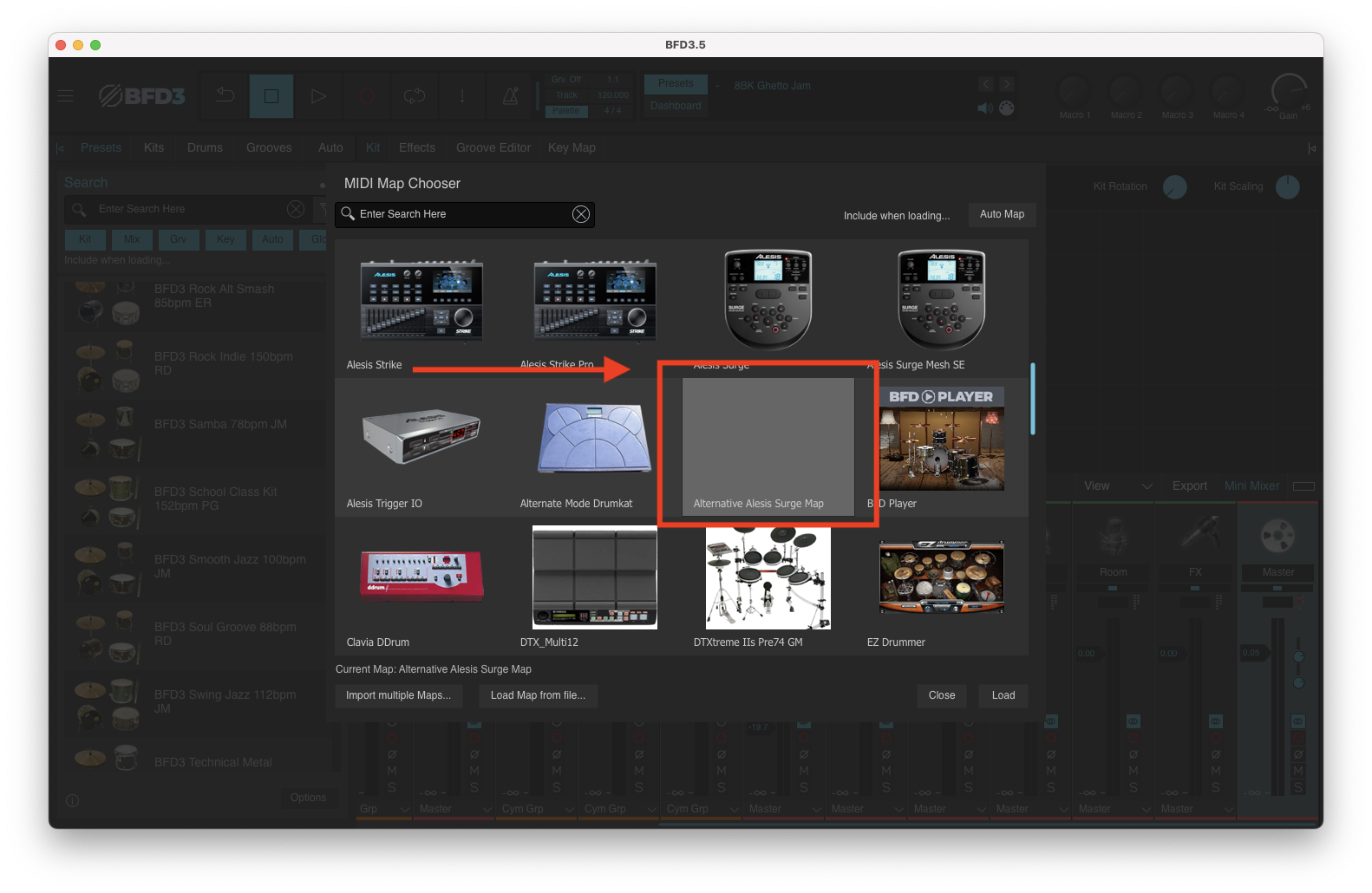
新しいキーマップを読み込む際、ファイルの上書きを求められる場合があります。上書きすると、上記のようにAlesis Surge Mesh SEファイルが表示されます。キーマップ・ファイルを上書きしない場合は、モジュールアイコンのないキーマップとして表示されます。
キーマップの自動読み込みを無効にする
インポートしたマップが常に有効になるようにするには:
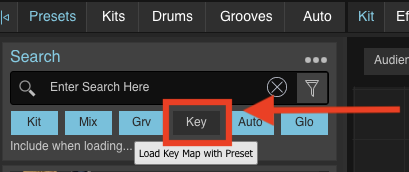
Key Map セクションを探します。
キーマップの自動読み込みを無効にしてください - 注:無効にすると、「Key」ボタンがグレー表示されます。青色に点灯している場合は、プリセットを読み込むとデフォルトでBFD3マップが自動的に読み込まれます。
目的のプリセットを読み込んでください。
この記事は役に立ちましたか?
それは素晴らしい!
フィードバックありがとうございます
お役に立てず申し訳ございません!
フィードバックありがとうございます
フィードバックを送信しました
記事の改善におけるご協力ありがとうございます。